在本地 Swift 包中使用 Kotlin
在本教程中, 你将学习如何使用 Swift 包管理器(Swift Package Manager, SwiftPM), 将一个来自 Kotlin Multiplatform 项目的 Kotlin Framework 集成到一个本地包中.
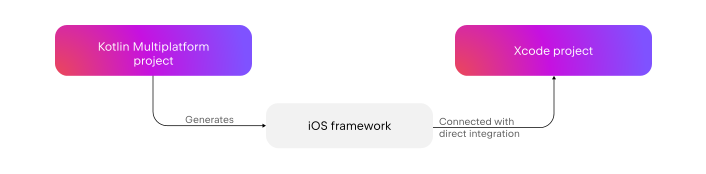
要设置集成, 你需要添加一段特定的脚本, 将 embedAndSignAppleFrameworkForXcode Gradle Task 设置为你的项目的构建设置中的预先操作. 要让共通代码中的修改反应到你的 Xcode 项目中, 你只需要重新构建 Kotlin Multiplatform 项目.
通常的直接集成方法需要向构建阶段添加脚本, 并且要求重新构建 Kotlin Multiplatform 和 iOS 项目, 才能看到共通代码中的修改, 与通常的直接集成方法相比, 通过这种本地集成方式, 你可以很容易的在本地 Swift 包中使用 Kotlin 代码.
设置项目
这个功能从 Kotlin 2.0.0 开始可用.
本教程假定你的项目在项目构建阶段使用 embedAndSignAppleFrameworkForXcode Task 的 直接集成 方式. 如果你通过 CocoaPods Plugin 或通过使用 binaryTarget 的 Swift 包连接到 Kotlin Framework, 请先进行迁移.
从 SwiftPM binaryTarget 集成迁移
要从使用 binaryTarget 的 SwiftPM 集成迁移:
在 Xcode 中, 使用菜单 Product | Clean Build Folder, 或使用快捷键 Cmd + Shift + K, 清空构建目录.
在每个
Package.swift文件中, 删除包含 Kotlin Framework 包的依赖项, 以及对产品的目标依赖项.
从 CocoaPods plugin 迁移
要从 CocoaPods plugin 迁移:
在 Xcode 中, 使用菜单 Product | Clean Build Folder, 或使用快捷键 Cmd + Shift + K, 清空构建目录.
在 Podfile 所在的目录, 运行以下命令:
pod deintegrate从你的
build.gradle(.kts)文件删除cocoapods {}代码块.删除
.podspec文件和 Podfile.
将框架连接到你的项目
要在本地 Swift 包中使用 Kotlin 代码 , 需要将从跨平台项目生成的 Kotlin Framework 连接到你的 Xcode 项目:
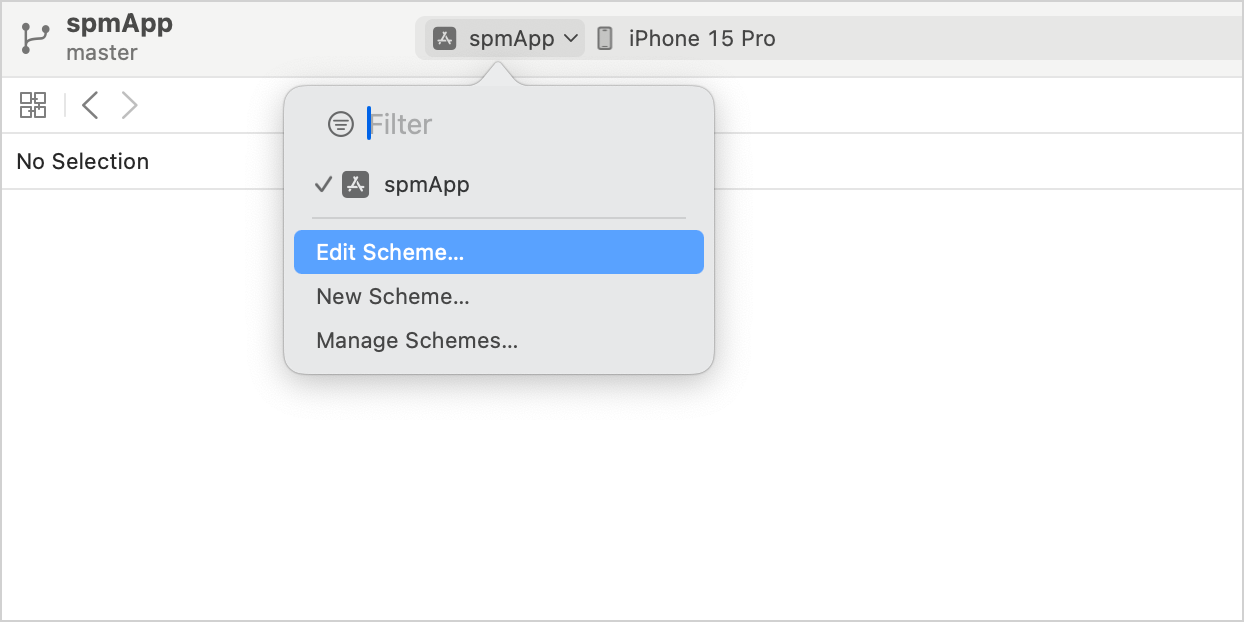
在 Xcode 中, 选择 Product | Scheme | Edit scheme, 或点击上方工具栏中的 scheme 图标, 并选择 Edit scheme:
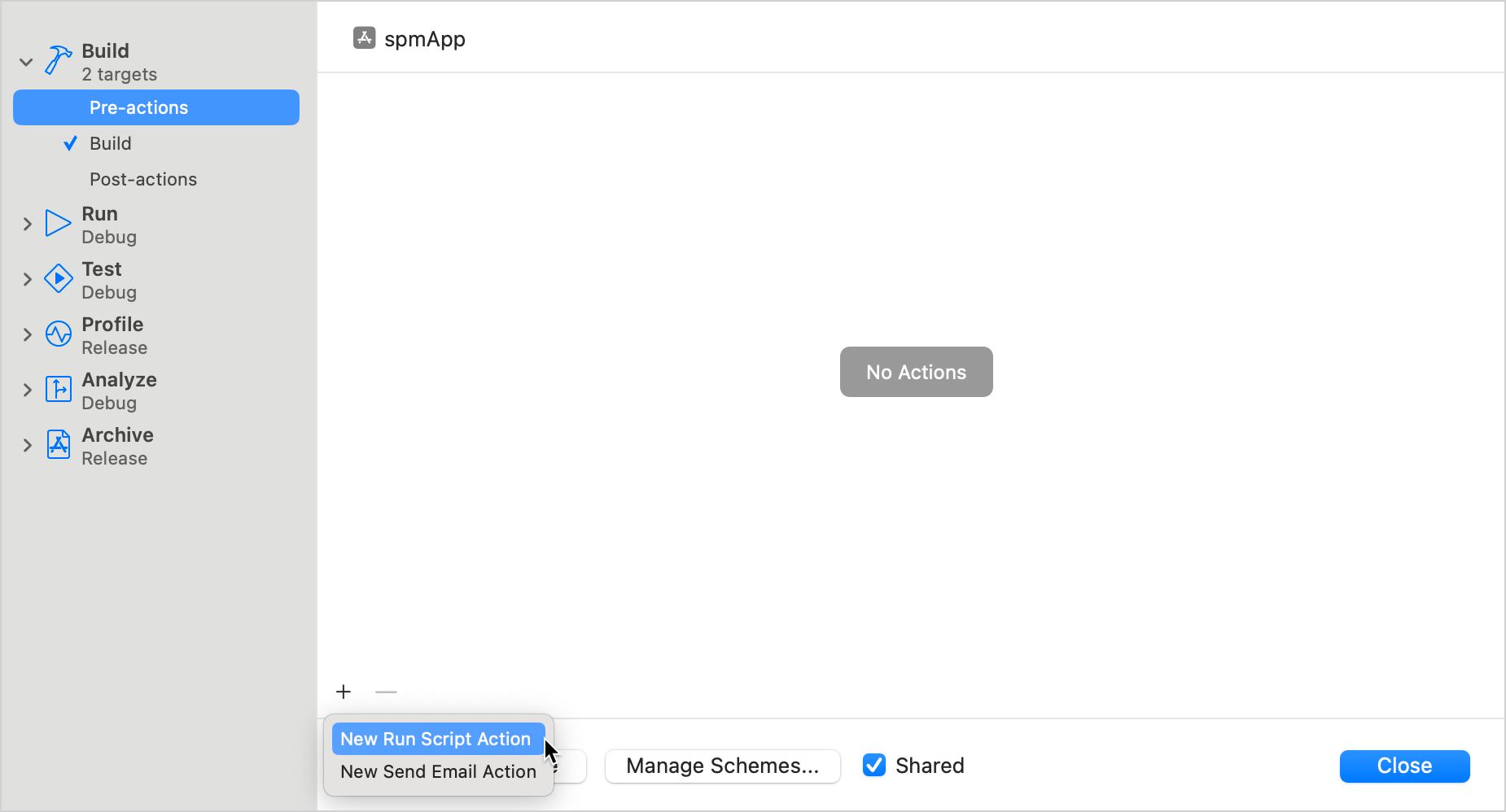
选择 Build | Pre-actions, 然后点击 + | New Run Script Action:
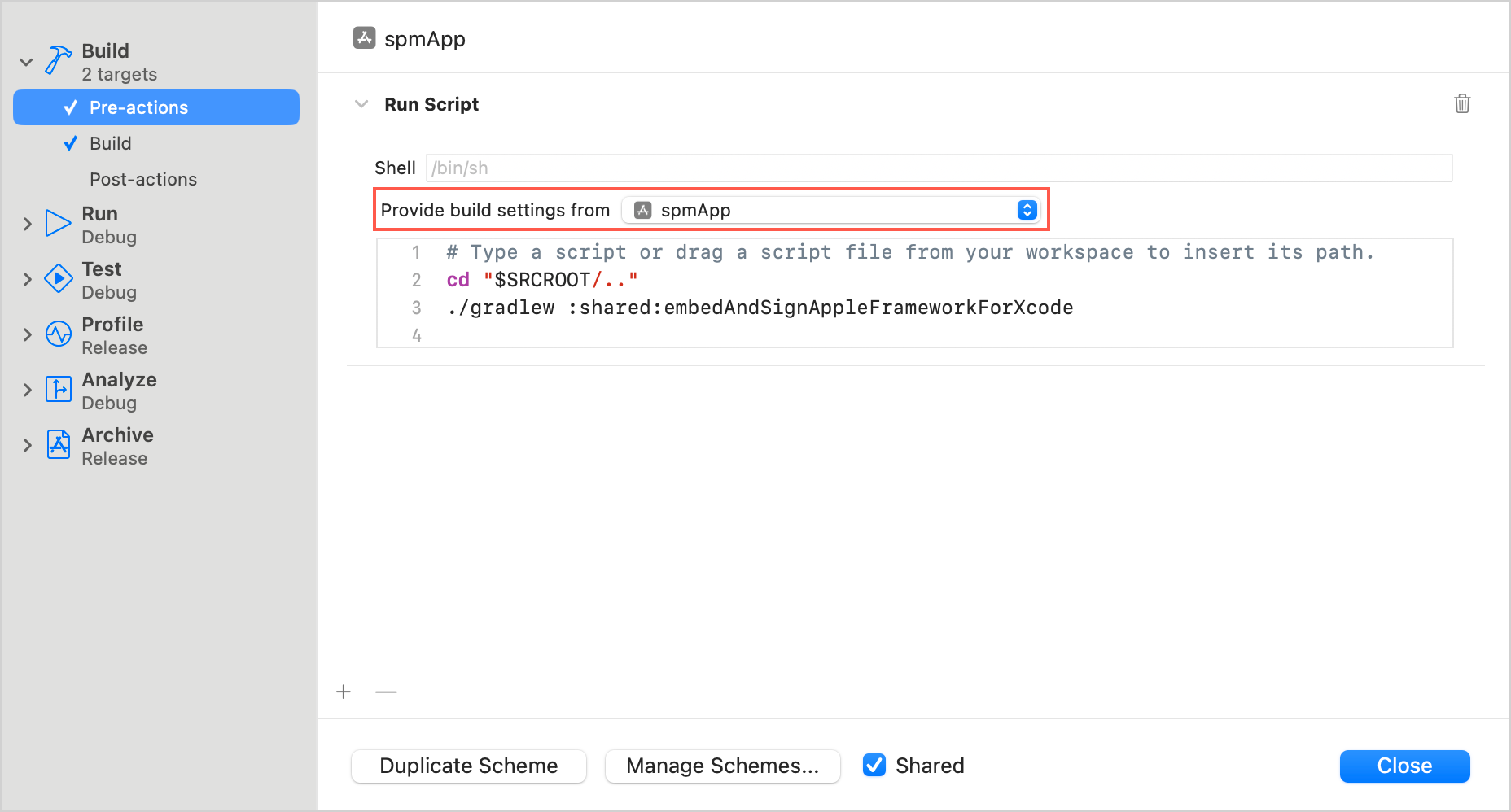
修改下面的脚本, 并添加为一个 action:
cd "<跨平台项目的根目录路径>" ./gradlew :<共用的模块名称>:embedAndSignAppleFrameworkForXcode在
cd命令中, 指定你的 Kotlin Multiplatform 项目的根目录路径, 例如,$SRCROOT/...在
./gradlew命令中, 指定共用的模块名称, 例如,:sharedor:sharedLogic.
在 Provide build settings from 中选择你的 App 的 target:
现在, 你可以将共用的模块导入到你的本地 Swift 包, 并使用 Kotlin 代码.
在 Xcode 中找到你的本地 Swift 包, 定义一个函数, 包含模块的导入, 例如:
import Shared public func greetingsFromSpmLocalPackage() -> String { return Greeting.greet() }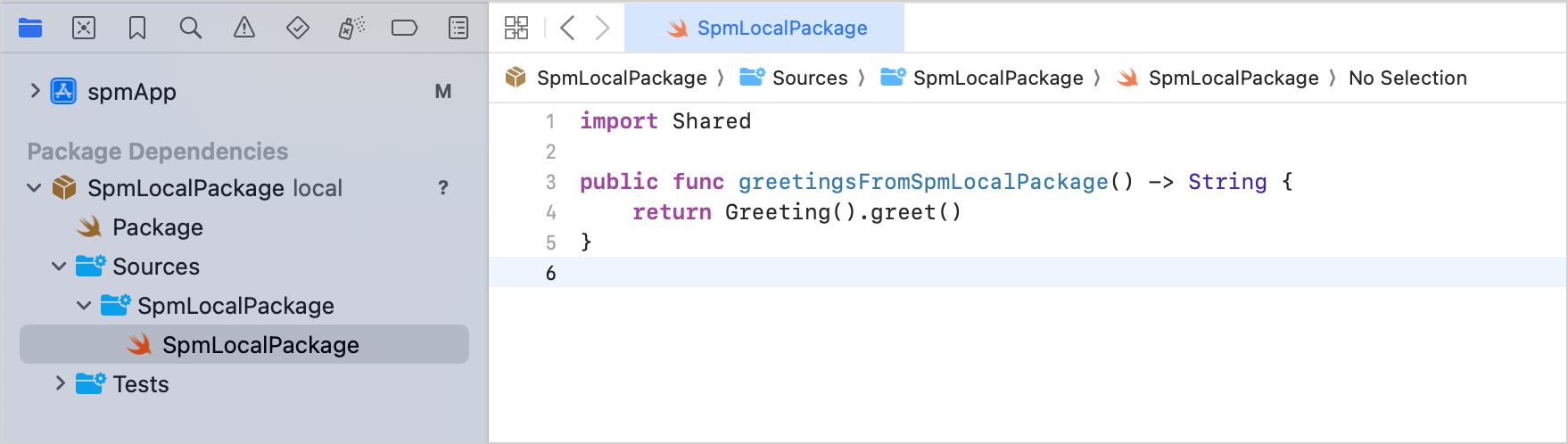
在你的 iOS 项目的
ContentView.swift文件中, 现在你可以到入本地包, 使用这个函数:import SwiftUI import SpmLocalPackage struct ContentView: View { var body: some View { Vstack { Image(systemName: "globe") .imageScale(.large) .foregroundStyle(.tint) Text(greetingsFromSpmLocalPackage()) } .padding() } } #Preview { ContentView() }在 Xcode 中构建项目. 如果一切设置正确, 项目将会构建成功.
还有一些问题需要考虑:
如果你使用了与默认的
Debug或Release不同的自定义构建配置, 请在 Build Settings 页, 在 User-Defined 之下添加KOTLIN_FRAMEWORK_BUILD_TYPE设置, 并将它设置为Debug或Release.如果你遇到与 script sandboxing 相关的错误, 请双击项目名称, 打开 iOS 项目设置, 然后在 Build Settings 页, 禁用 Build Options 之下的 User Script Sandboxing.