使用 Spring Boot 和 Claude 创建任务管理应用程序
在本教程中, 你将学习如何使用 Claude 创建一个用于管理任务的 Kotlin 应用程序. 本教程使用 Spring Boot 管理后端基础设施, 同时由 Claude 规划和开发应用程序.
如果你希望不借助 AI 的帮助来创建应用程序, 可以参考我们的 使用 Kotlin 和 Spring Boot 创建 Web 应用程序 教程.
设置环境
下载并安装最新版本的 IntelliJ IDEA.
通过以下任何一种方式, 激活 Claude Agent:
创建项目
在 IntelliJ IDEA 中创建一个新的 Spring Boot 项目:
在 IntelliJ IDEA 中, 选择 File | New | Project.
在左侧面板中, 选择 New Project | Spring Boot.
在 New Project 窗口中, 指定以下项目和选项:
Name: task-manager-demo
Language: Kotlin
Type: Gradle - Kotlin
Package name: org.jetbrains.kotlin.taskmanagerdemo
JDK: jbr-21
Java: 17
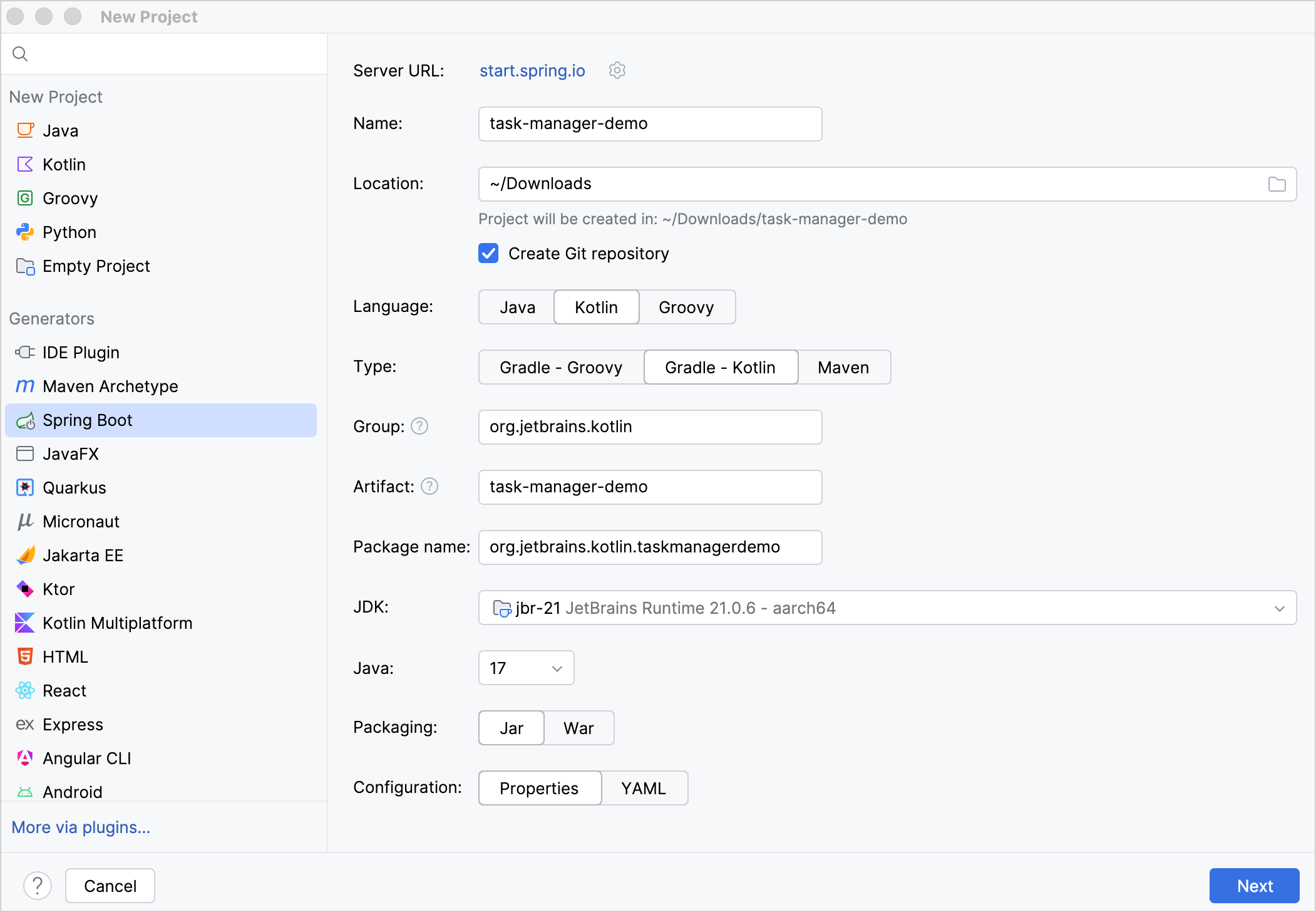
确认所有项目都已填写, 然后点击 Next.
在 Spring Boot 项目中, 选择最新稳定版本的 Spring Boot.
选择 Web | Spring Web 依赖项.
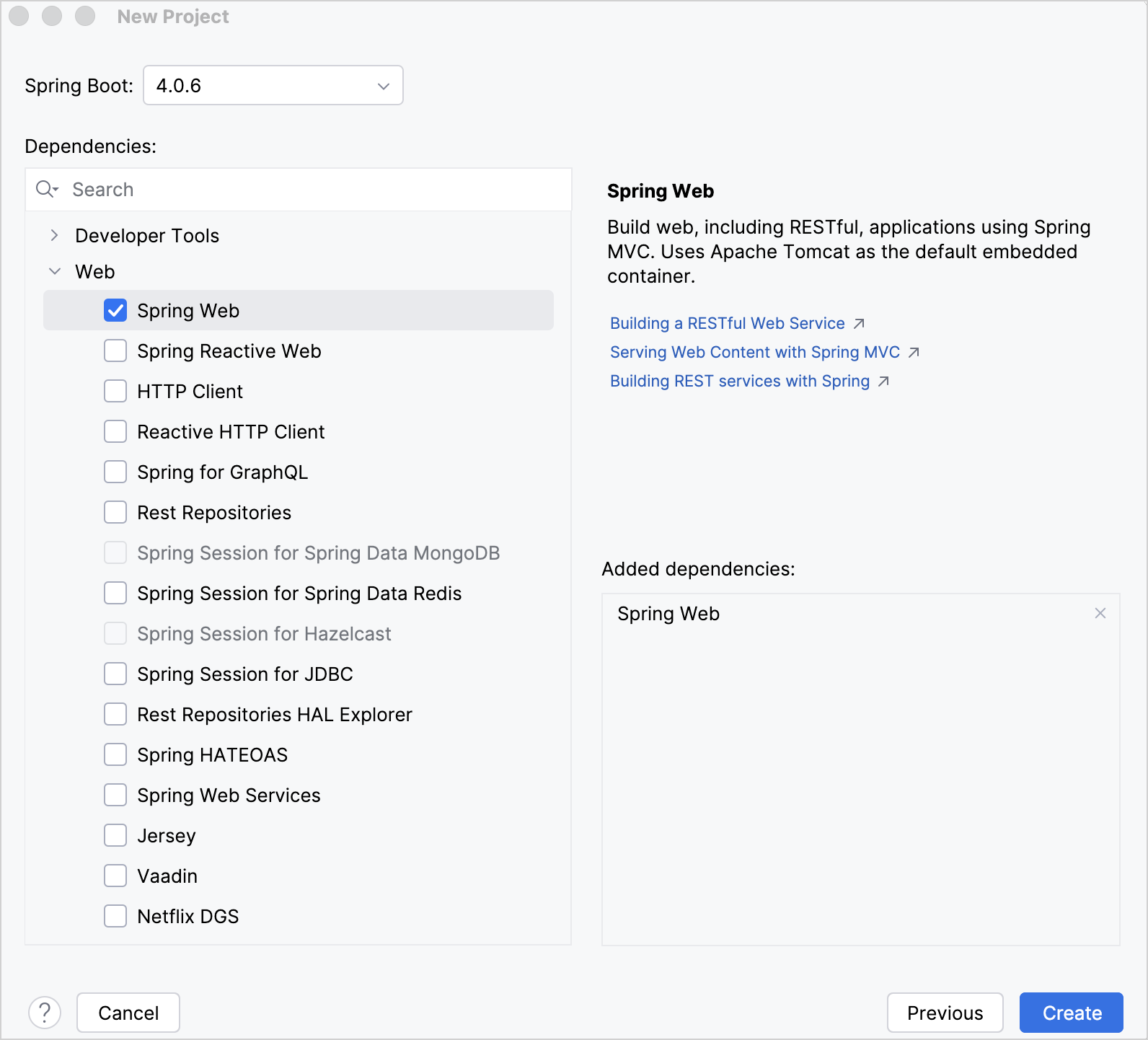
点击 Create, 生成并设置项目.
IDE 会生成并打开新项目. 下载和导入项目依赖项可能需要一些时间.
创建开发计划
在你的项目中:
打开
 AI Chat 工具窗口. 默认情况下, 会选中 Chat 模式. 请选择 Claude Agent.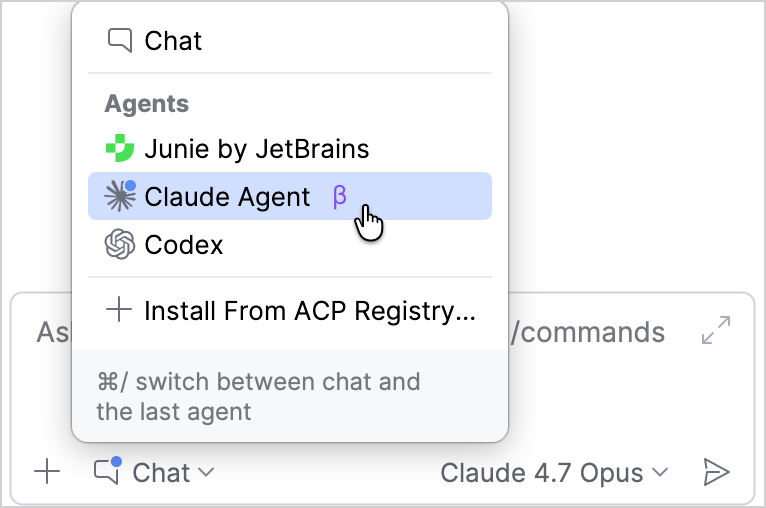
点击 Mode: Default
 , 然后选择 Mode: Plan Mode. Claude Agent 现在准备好进行规划而不执行操作了.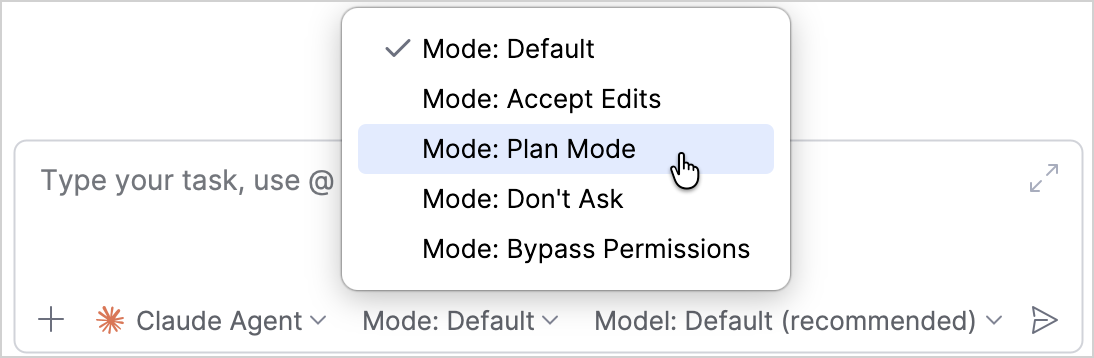
编写一个提示词(prompt), 要求 Claude 创建一个任务管理应用程序. 提供一些你认为应该包含的内容的详细信息. 例如:
我想创建一个任务管理应用程序, 用于管理任务, 例如购物清单. 它应该有一个基本的 UI, 包含类别, 截止日期, 优先级, 以及状态跟踪. 在工作时使用 VCS. 逐步工作, 并在每个阶段创建提交记录, 以便我之后可以审查这些变更.Claude 会探索现有的项目结构, 并提出一个计划.
在继续之前, 仔细审查计划. 如果你想做一些修改, 请选择 No, keep planning, 并提供你的后续意见.
当你准备好继续时, 在各个 Yes ... 选项中, 选择符合你希望对 Claude 变更进行多大程度控制的那一个.

Claude 退出 Plan Mode, 并开始工作. 等待工作完成.
审查提交记录
在运行应用程序之前, 请仔细审查生成的变更:
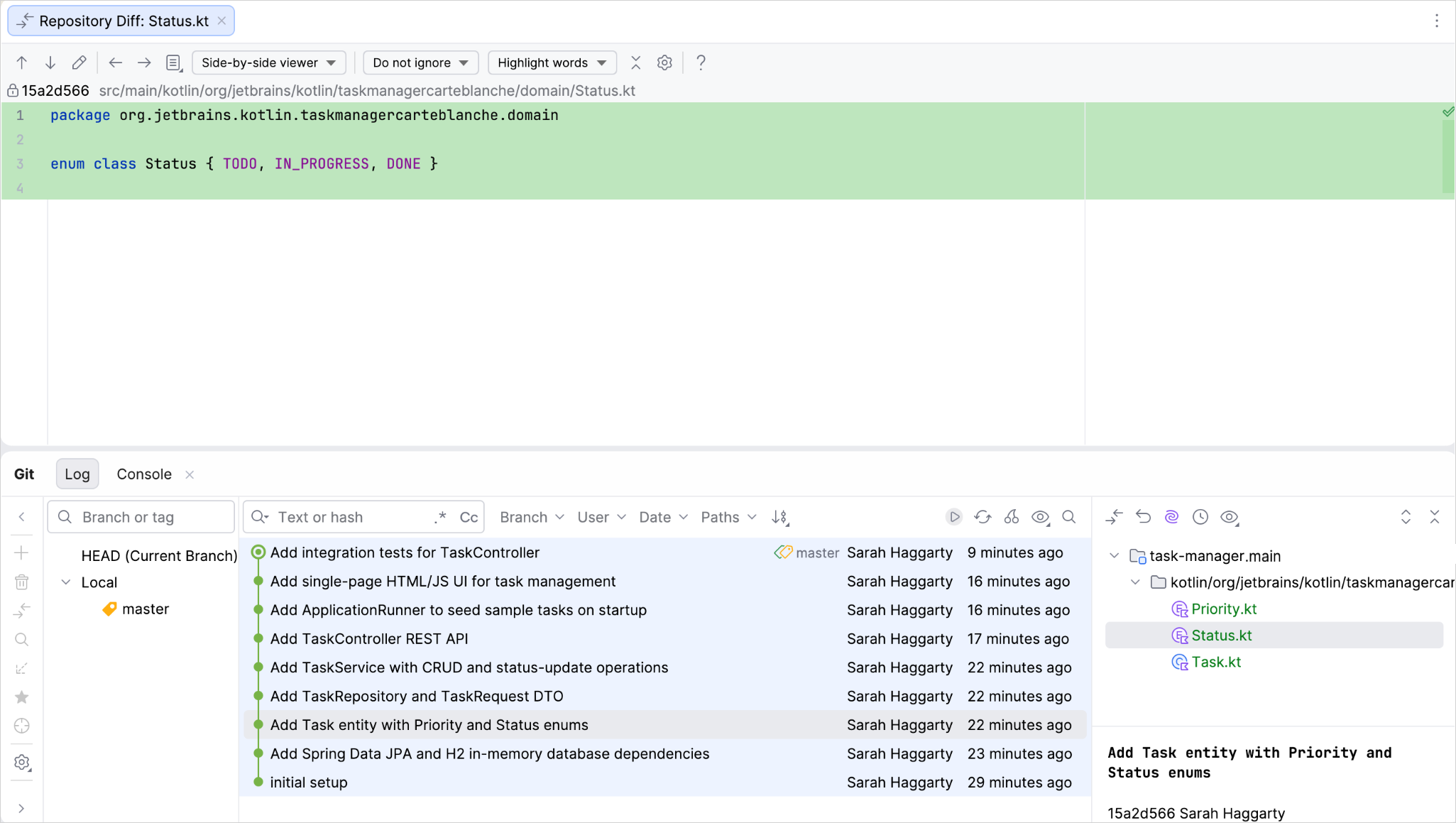
打开 Git 工具窗口, 查看提交记录列表.
选择一个提交记录, 并双击每个已修改的文件, 在 IntelliJ IDEA 的并排视图中查看差异.
运行应用程序
如果对变更感到满意, 请运行应用程序:
运行
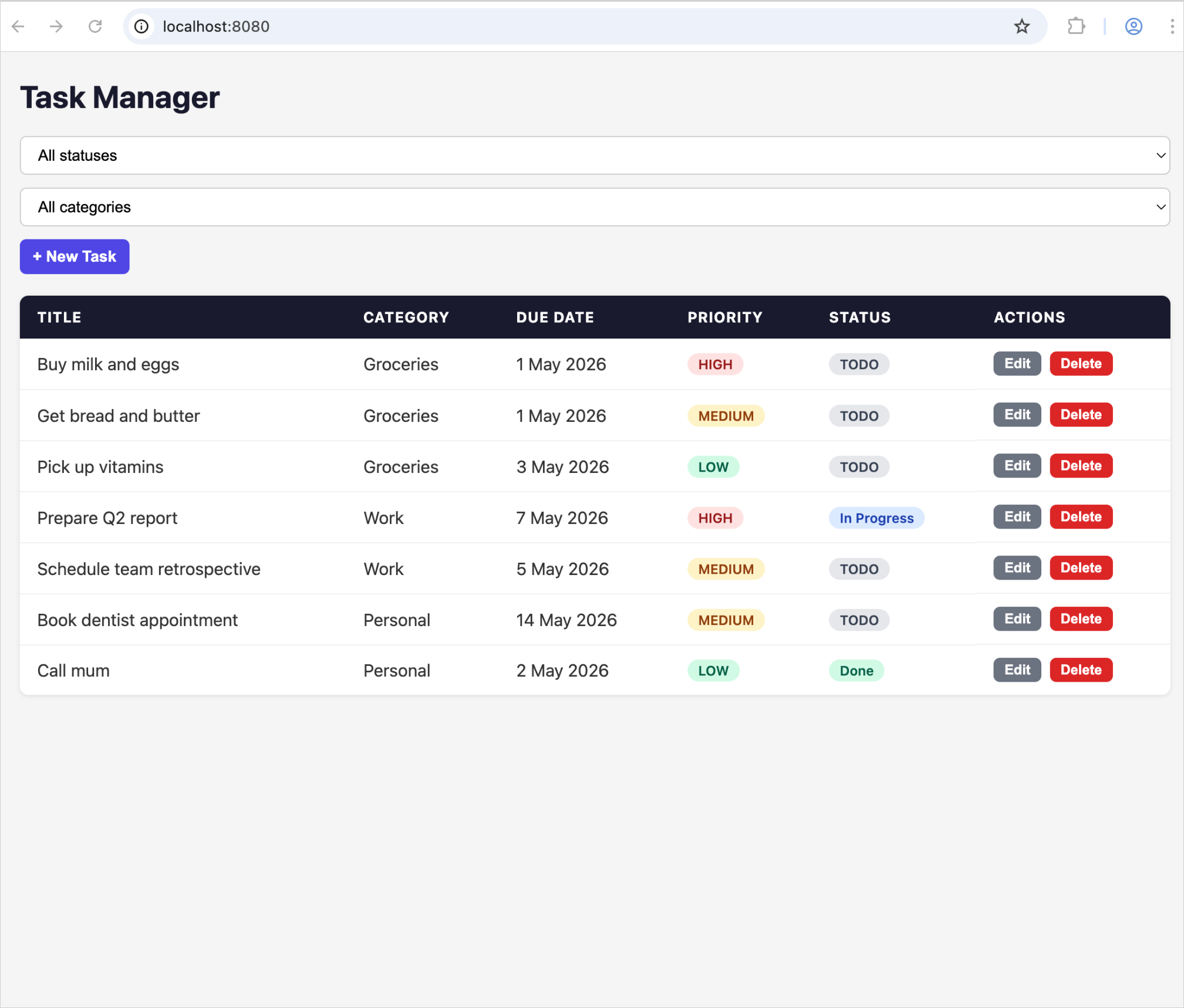
bootRunGradle 任务, 或在终端中输入以下命令:./gradlew bootRun在浏览器中, 打开 localhost URL. 默认地址通常为:
http://localhost:8080现在你应该能看到 Claude 创建的基本 UI.
测试应用程序
现在应该测试应用程序了.
手动测试 UI
首先测试 UI 的功能. 尝试一些简单的操作:
创建一个任务, 并测试表单字段.
编辑一个任务, 检查更改是否被保存.
更改任务的状态.
删除一个任务.
更改任务的类别.
如果以上任何操作不能正常工作, 请向 Claude 发送新的提示词, 要求它调查并修复问题.
运行单元测试
Claude 还会自动创建一些测试. 运行以下命令, 检查所有测试是否通过:
或者, 在 src/test 目录中打开一个测试, 然后点击边栏中的运行图标  . 测试成功会显示
  .
.
如果有任何测试不通过, 请向 Claude 发送新的提示词, 让它调查并修复问题.
优化改进
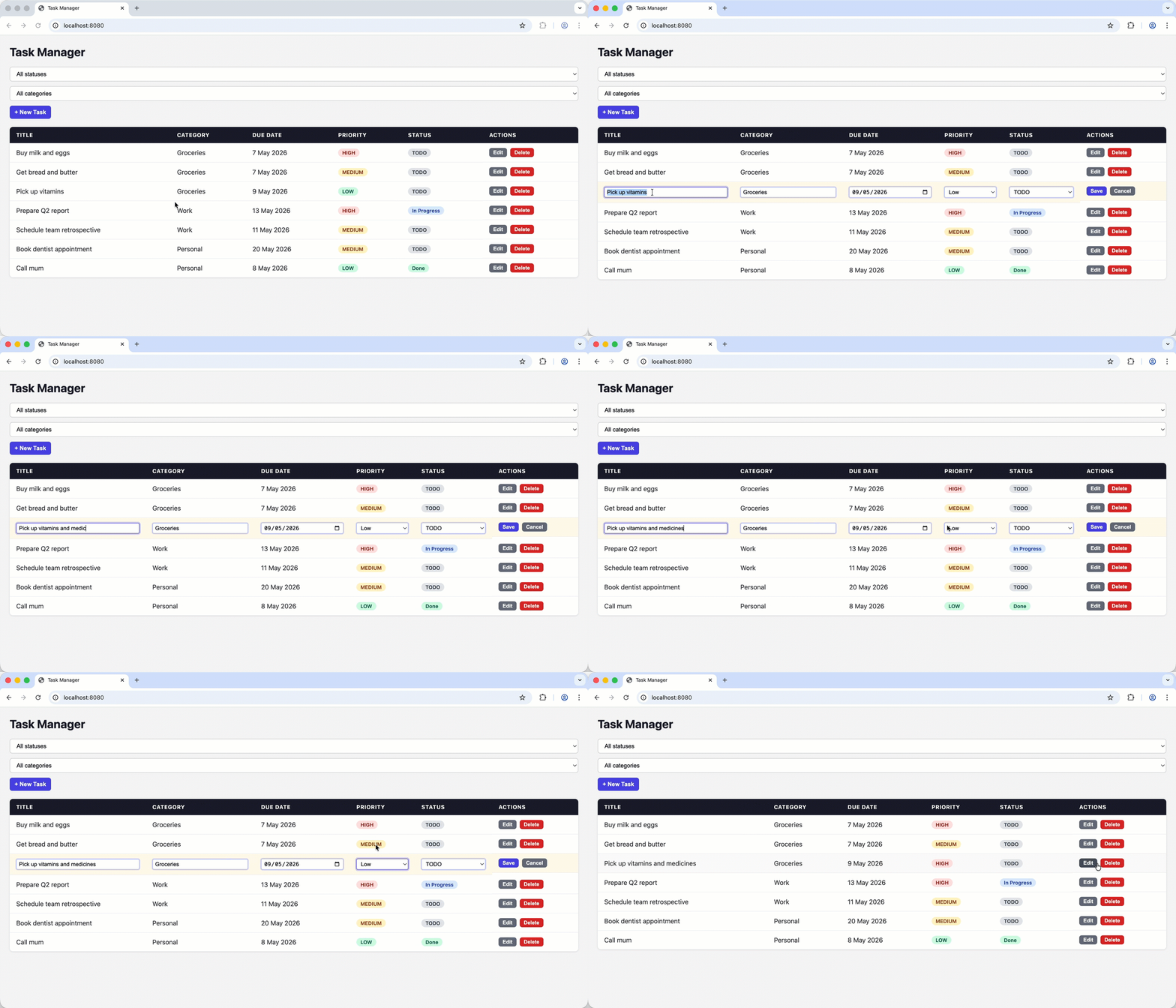
初始任务完成后, 你可以进行优化改进. 例如, 让我们改进 UI, 使用户能够直接在列表中编辑任务.
你可以发送类似这样的提示词:
与之前一样, Claude 会探索现有的项目结构, 并提出一个计划. 接受计划后, 等待 Claude 完成工作, 审查变更, 然后再次运行应用程序.
恭喜! 你已经使用 Claude, 直接在 IntelliJ IDEA 中规划, 构建, 测试, 并改进了一个 Kotlin Spring Boot 应用程序.