Kotlin/JS 入门
本教程演示如何使用 Kotlin/JavaScript (Kotlin/JS) 创建一个面向浏览器的 Web 应用程序. 要创建你的应用程序, 请选择最适合你工作流程的工具:
IntelliJ IDEA: 从版本控制系统中克隆项目模板, 并在 IntelliJ IDEA 中使用.
Gradle 构建系统: 手动创建项目的构建文件, 更好地理解底层的配置工作原理.
在 IntelliJ IDEA 中创建应用程序
要创建 Kotlin/JS Web 应用程序, 可以使用 IntelliJ IDEA.
设置环境
下载并安装最新版本的 IntelliJ IDEA.
安装 Kotlin Multiplatform IDE Plugin (注意不要与 Kotlin Multiplatform Gradle Plugin 混淆).
创建项目
在 IntelliJ IDEA 中, 选择 File | New | Project from Version Control.
输入 Kotlin/JS 模板项目 的 URL:
https://github.com/Kotlin/kmp-js-wizard点击 Clone.
配置项目
打开
kmp-js-wizard/gradle/libs.versions.toml文件. 它包含项目依赖项的版本目录.确认 Kotlin 版本与 Kotlin Multiplatform Gradle Plugin 版本匹配, 创建面向 Kotlin/JS 的 Web 应用程序需要这个 Plugin:
[versions] kotlin = "2.4.20" [plugins] kotlin-multiplatform = { id = "org.jetbrains.kotlin.multiplatform", version.ref = "kotlin" }同步 Gradle 文件(如果你更新了
libs.versions.toml文件). 点击构建文件中出现的 Load Gradle Changes 图标.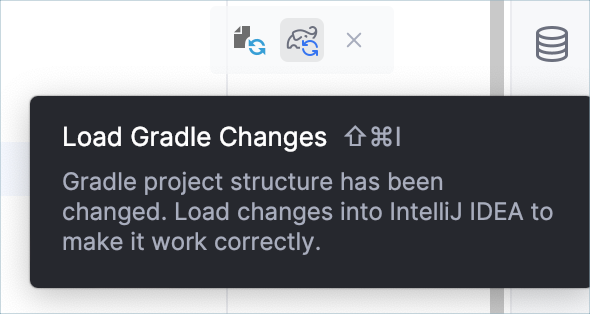
或者, 点击 Gradle 工具窗口中的刷新按钮.
关于跨平台项目的 Gradle 配置, 详情请参见 Multiplatform Gradle DSL 参考.
构建并运行应用程序
打开
src/jsMain/kotlin/Main.kt文件.src/jsMain/kotlin/目录包含你的项目针对 JavaScript 目标平台的 Kotlin main 源代码文件.Main.kt文件包含代码, 它使用kotlinx.browserAPI, 在浏览器页面上输出 "Hello, Kotlin/JS!".
点击
main()函数中的 Run 图标, 运行代码.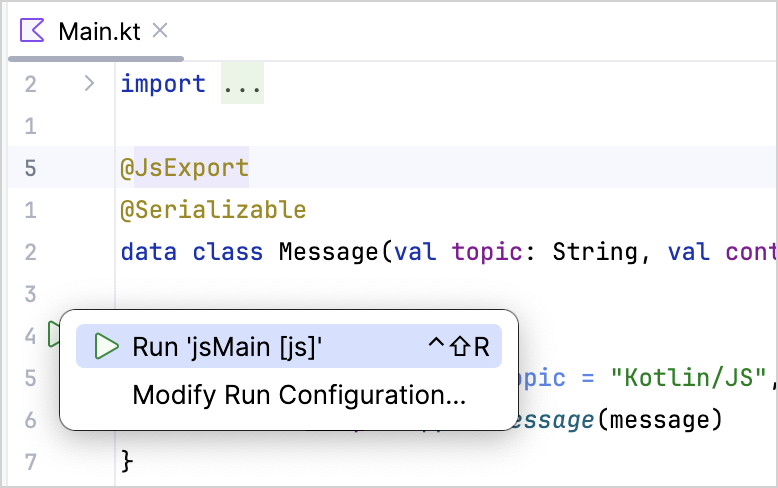
Web 应用程序会自动在浏览器中打开. 或者, 也可以在运行完成后, 在浏览器中打开以下 URL:
你会看到这个 Web 应用程序:
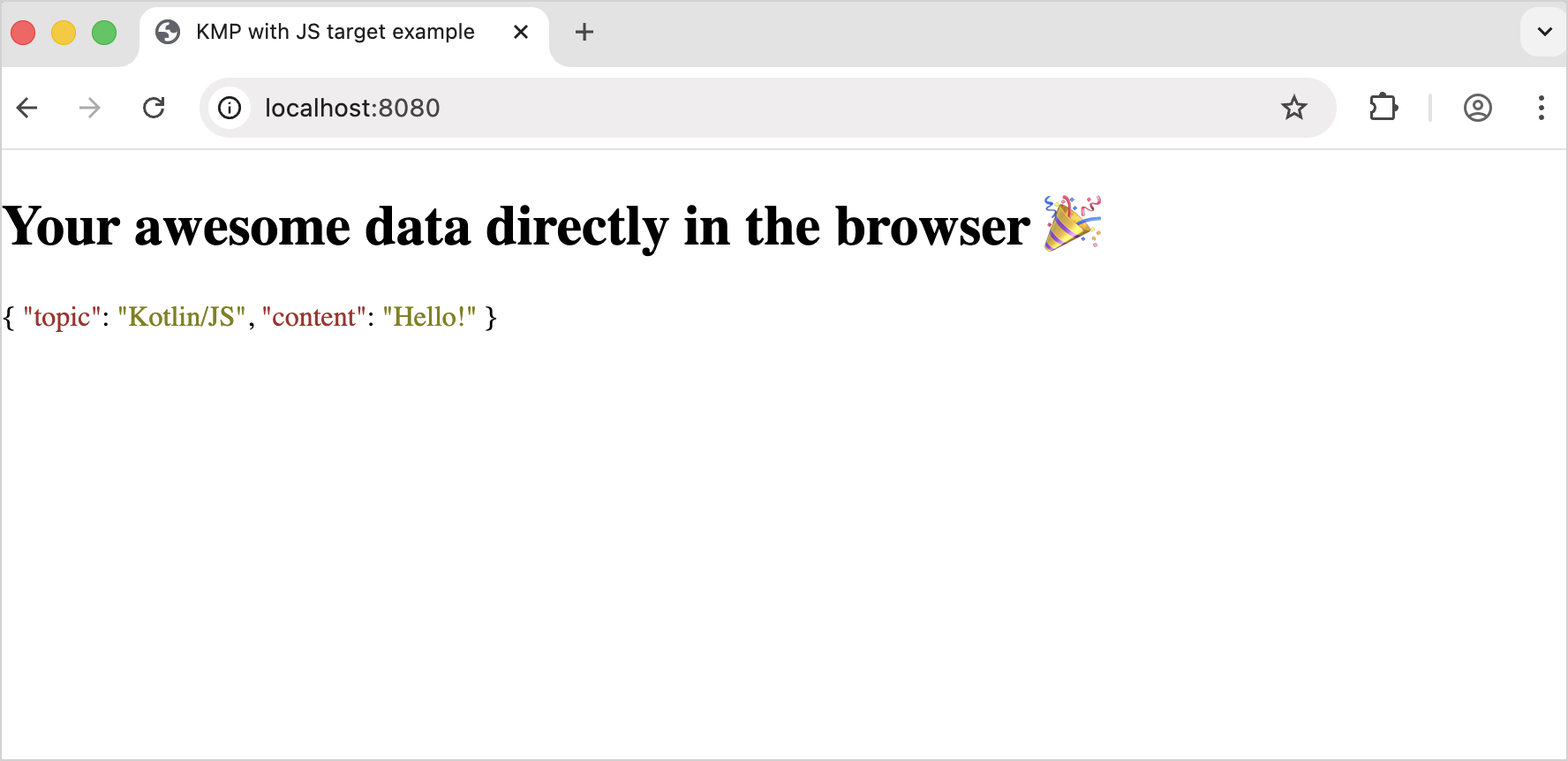
初次运行应用程序后, IntelliJ IDEA 会在顶部工具栏中, 创建对应的运行配置 (jsMain [js]):

启用持续构建
Gradle 可以在你每次进行修改时, 自动重新构建项目:
在运行配置列表中选择 jsMain [js], 点击 More Actions | Edit.
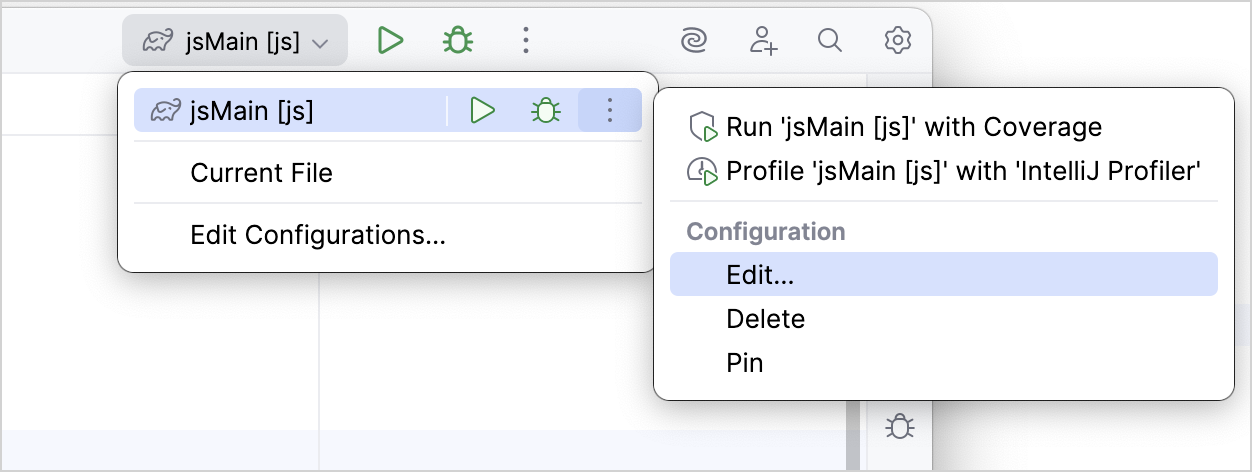
在 Run/Debug Configurations 对话框中, 在 Run 栏内输入
jsBrowserDevelopmentRun --continuous.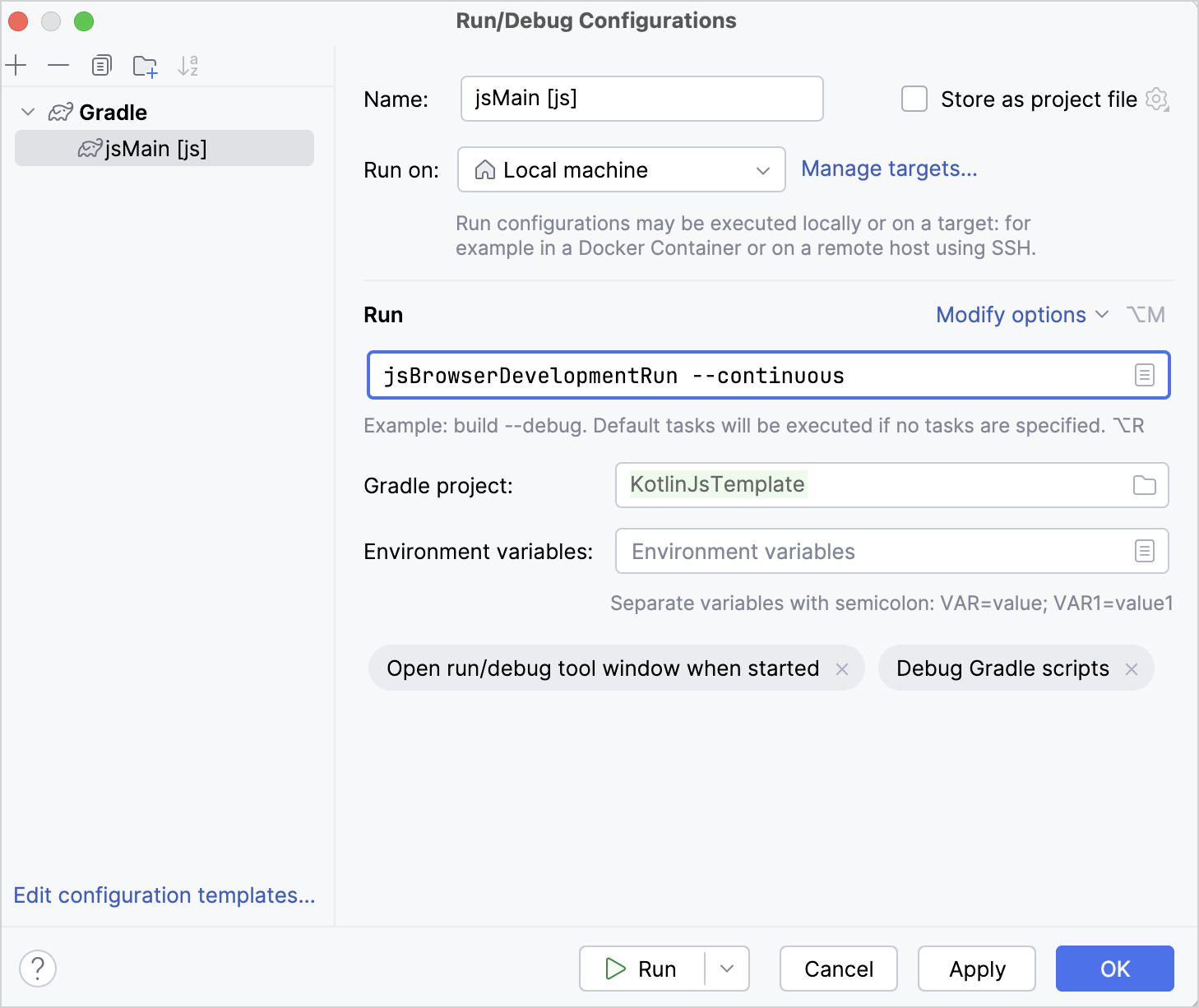
点击 OK.
现在, 当你运行应用程序并进行任何修改后, Gradle 会自动对项目执行增量构建, 并在你保存(Ctrl + S/Cmd + S )或修改类文件时, 热重载浏览器.
修改应用程序
修改应用程序, 添加统计单词字母数的功能.
添加输入元素
在
src/jsMain/kotlin/Main.kt文件中, 通过 扩展函数 添加一个 HTML input 元素, 用来读取用户输入:// 替换旧代码: Element.appendMessage() 函数 fun Element.appendInput() { val input = document.createElement("input") appendChild(input) }在
main()中调用appendInput()函数. 它会在页面上显示一个输入元素:fun main() { // 替换旧代码: document.body!!.appendMessage(message) document.body?.appendInput() }你的应用程序现在看起来是这样的:
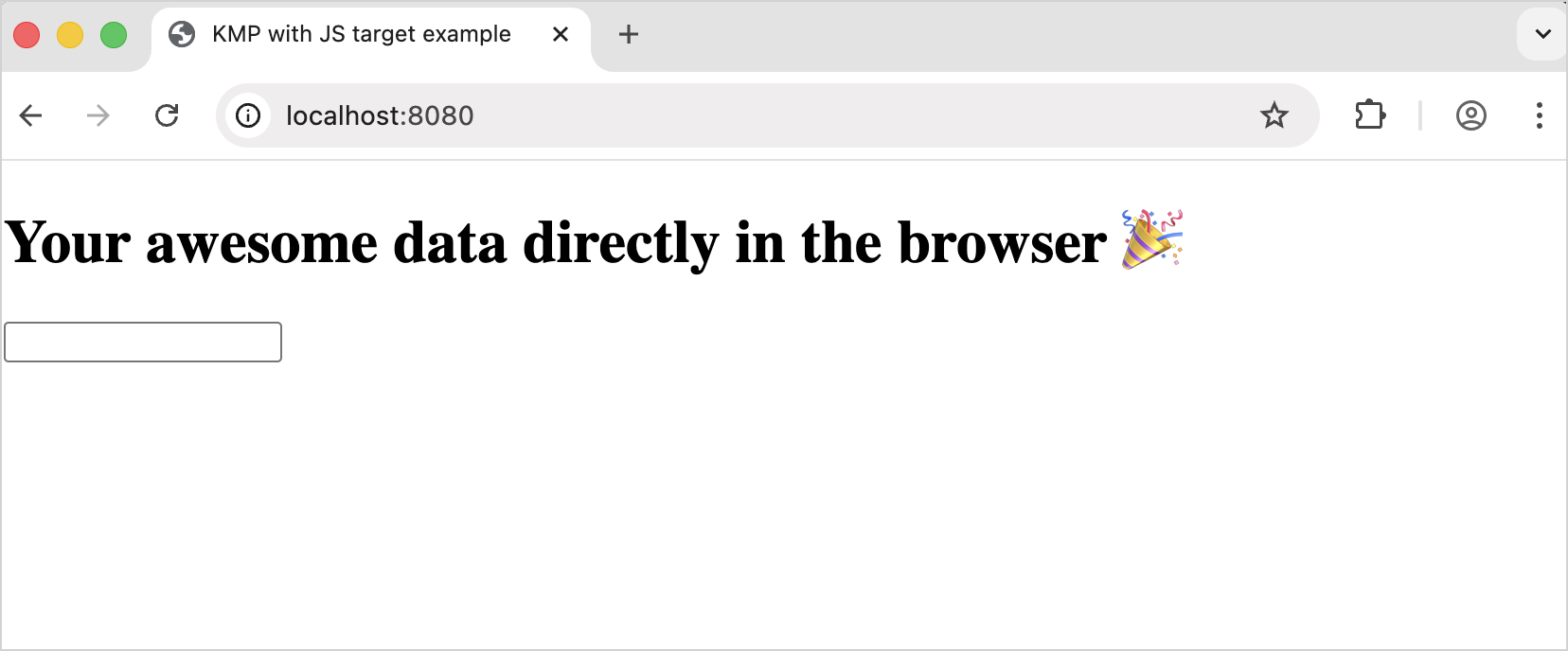
添加 input 事件处理
在
appendInput()函数内添加一个监听器, 用于读取输入值并响应变化:// 替换当前的 appendInput() 函数 fun Element.appendInput(onChange: (String) -> Unit = {}) { val input = document.createElement("input").apply { addEventListener("change") { event -> onChange(event.target.unsafeCast<HTMLInputElement>().value) } } appendChild(input) }按照 IDE 的建议, 导入
HTMLInputElement依赖项.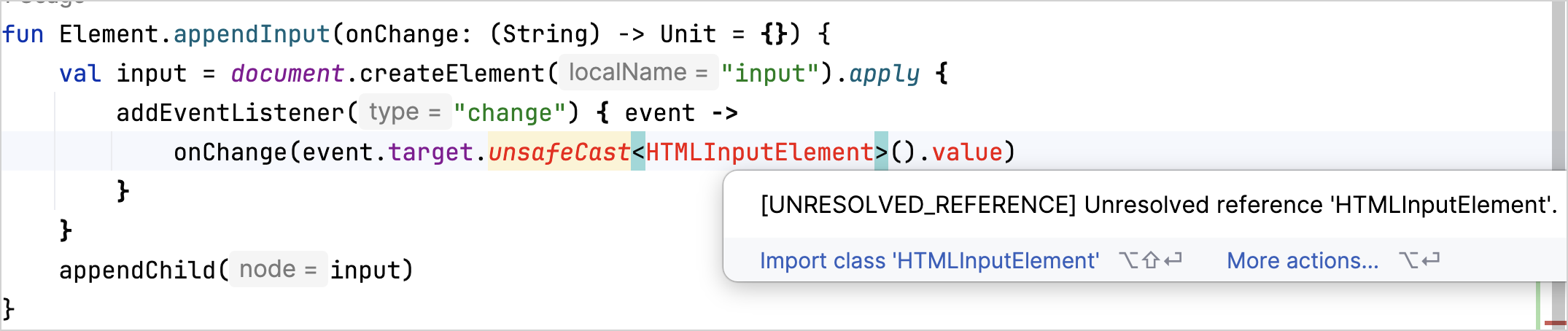
在
main()中调用onChange回调. 它读取并处理输入值:fun main() { // 替换旧代码: document.body?.appendInput() document.body?.appendInput(onChange = { println(it) }) }
添加输出元素
定义一个创建段落的 扩展函数, 添加文本元素, 用来显示输出:
fun Element.appendTextContainer(): Element { return document.createElement("p").also(::appendChild) }在
main()中调用appendTextContainer()函数. 它创建输出元素:fun main() { // 为输出创建一个文本容器 // 替换旧代码: val message = Message(topic = "Kotlin/JS", content = "Hello!") val output = document.body?.appendTextContainer() // 读取输入值 document.body?.appendInput(onChange = { println(it) }) }
处理输入, 统计字母数
处理输入, 删除空格, 并输出显示包含的字母数量.
在 main() 函数的 appendInput() 函数中, 添加以下代码:
在上面的代码中:
replace()函数 删除名字中的空格.let{}作用域函数 在对象上下文中运行该函数.字符串模板 (
${it.length}), 在字符串前加上美元符号 ($) 并将其包在花括号 ({}) 中, 插入单词的长度值. 其中it是 Lambda 表达式参数 的默认名称.
运行应用程序
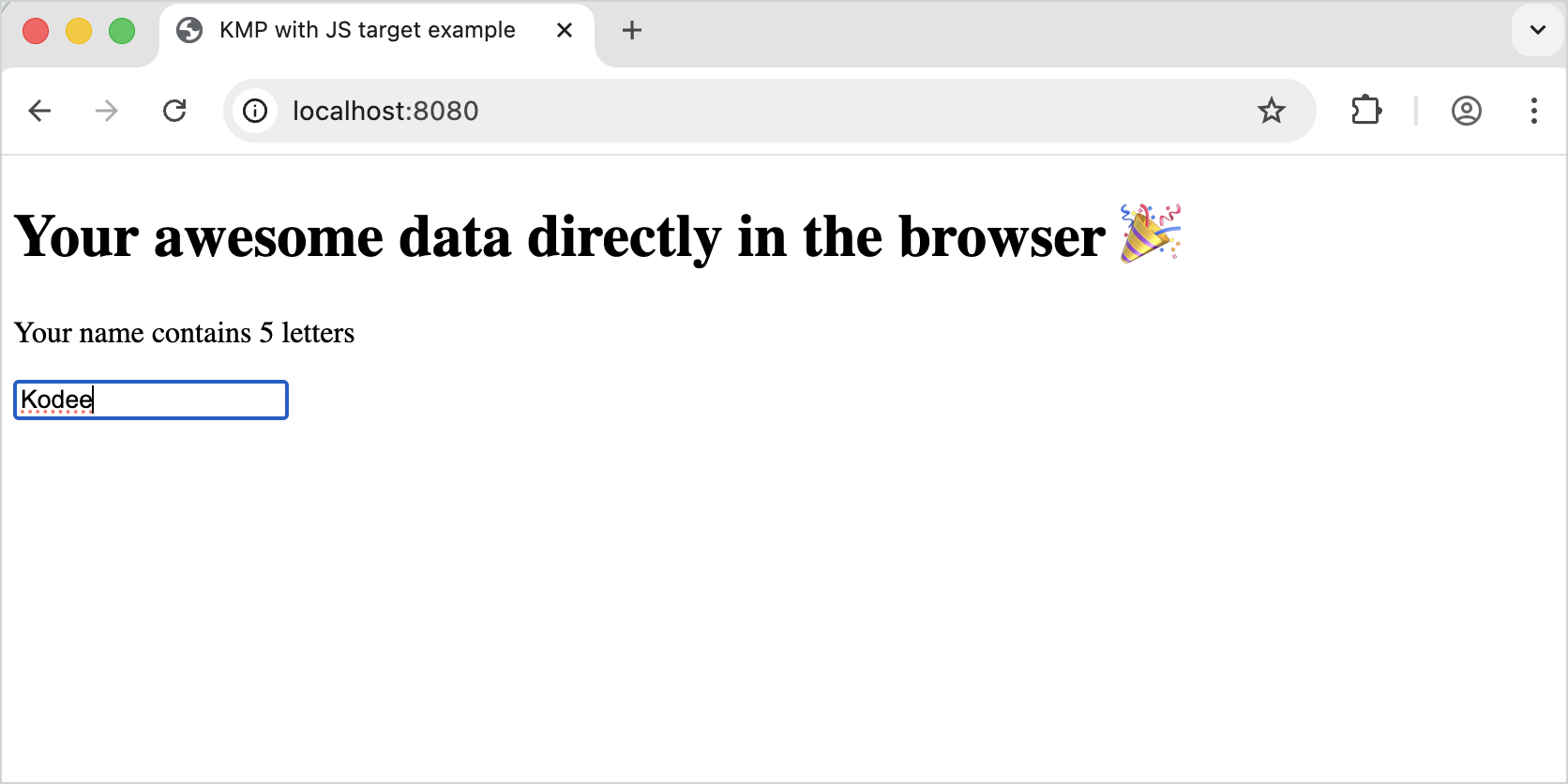
输入你的名字.
按下 Enter.
你会看到结果:
处理输入, 统计唯一的字母数
作为额外的练习, 我们来处理输入, 计算并显示单词中唯一字母的数量:
在
src/jsMain/kotlin/Main.kt文件中, 为String添加.countDistinctCharacters()扩展函数:fun String.countDistinctCharacters() = lowercase().toList().distinct().count()在上面的代码中:
.lowercase()函数 将名字转换为小写.toList()函数 将输入字符串转换为字符列表.distinct()函数 只选择单词中的唯一字符.count()函数 统计唯一字符的数量.
在
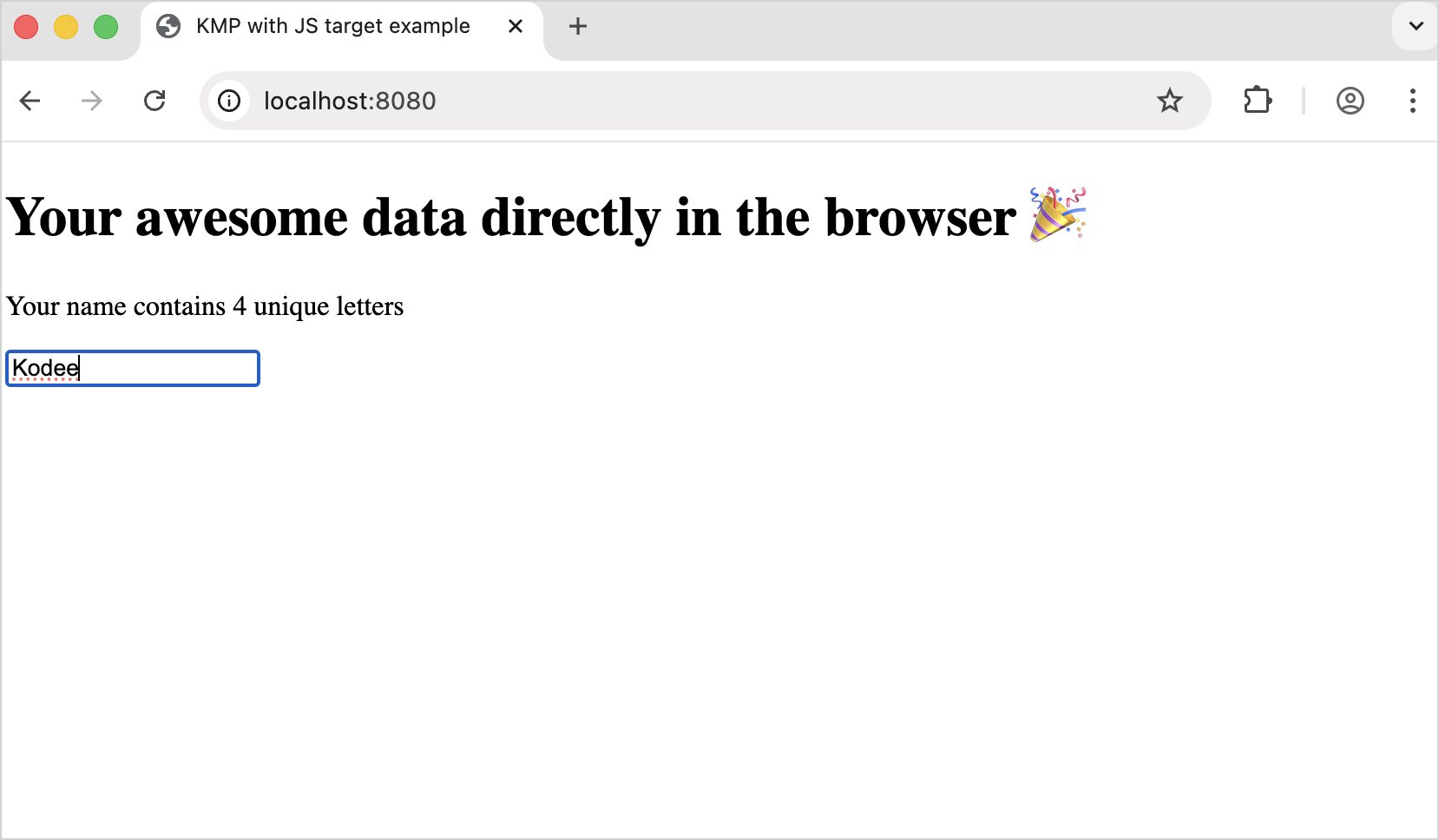
main()中调用.countDistinctCharacters()函数. 它统计名字中唯一字母的数量:fun main() { // 为输出创建一个文本容器 val output = document.body?.appendTextContainer() // 读取输入值 document.body?.appendInput(onChange = { name -> name.replace(" ", "").let { // 打印唯一字母的数量 // 替换旧代码: output?.textContent = "Your name contains ${it.length} letters" output?.textContent = "Your name contains ${it.countDistinctCharacters()} unique letters" } }) }按照步骤 运行应用程序并输入你的名字.
你会看到结果:
使用 Gradle 创建应用程序
在本节中, 你可以了解如何使用 Gradle 手动创建 Kotlin/JS 应用程序.
Gradle 是 Kotlin/JS 和 Kotlin Multiplatform 项目的默认构建系统. 它也经常在 Java, Android 和其他生态系统中使用.
创建项目文件
确认你使用的 Gradle 版本与 Kotlin Gradle Plugin(KGP)兼容. 详情请参见 兼容性表格.
使用文件浏览器, 命令行, 或你喜欢的任何工具, 为你的项目创建一个空目录.
在项目目录中, 创建一个
build.gradle.kts文件, 内容如下:// build.gradle.kts plugins { kotlin("multiplatform") version "2.4.20" } repositories { mavenCentral() } kotlin { js { // 使用 browser(), 在浏览器中运行, 或使用 nodejs(), 在 Node.js 中运行 browser() binaries.executable() } }// build.gradle plugins { id 'org.jetbrains.kotlin.multiplatform' version '2.4.20' } repositories { mavenCentral() } kotlin { js { // 使用 browser(), 在浏览器中运行, 或使用 nodejs(), 在 Node.js 中运行 browser() binaries.executable() } }在项目目录中, 创建一个空的
settings.gradle.kts文件.在项目目录中, 创建
src/jsMain/kotlin目录.在
src/jsMain/kotlin目录中, 添加一个hello.kt文件, 内容如下:fun main() { println("Hello, Kotlin/JS!") }按照惯例, 所有的源代码都放在
src/<target name>[Main|Test]/kotlin目录中:Main是源代码所在位置.Test是测试所在位置.<目标名称>对应目标平台(本例中为js).
对于 browser 环境
在项目目录中, 创建
src/jsMain/resources目录.在
src/jsMain/resources目录中, 创建一个index.html文件, 内容如下:<!DOCTYPE html> <html lang="en"> <head> <meta charset="UTF-8"> <title>Application title</title> </head> <body> <script src="$NAME_OF_YOUR_PROJECT_DIRECTORY.js"></script> </body> </html>将
<$NAME_OF_YOUR_PROJECT_DIRECTORY>占位符替换为你的项目目录名称.
构建并运行项目
要构建项目, 请在项目根目录运行以下命令:
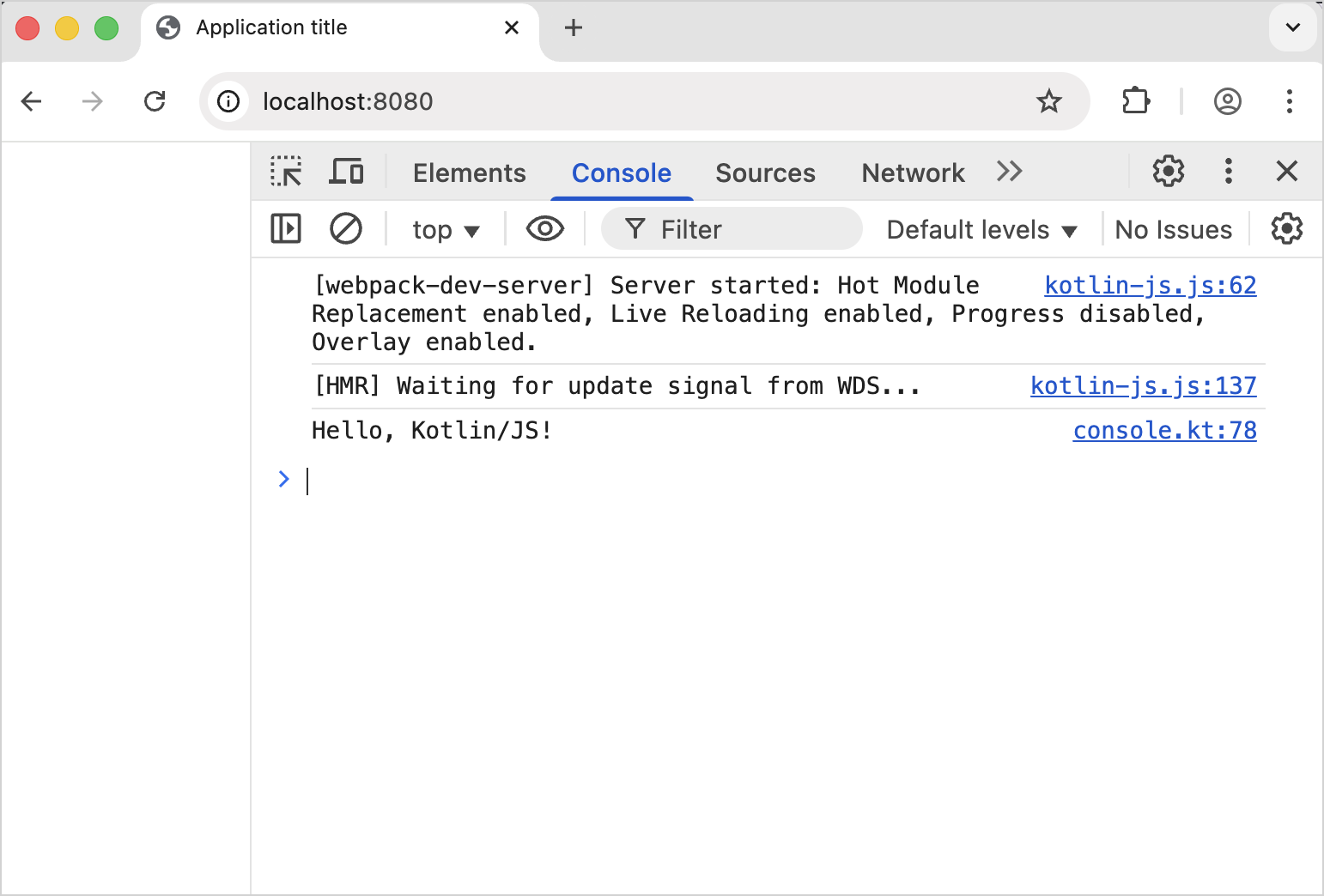
如果你使用 browser 环境, 你会看到浏览器打开了 index.html 文件, 并在浏览器控制台中打印输出 "Hello, Kotlin/JS!". 你可以使用 Ctrl + Shift + J/Cmd + Option + J 命令打开控制台.
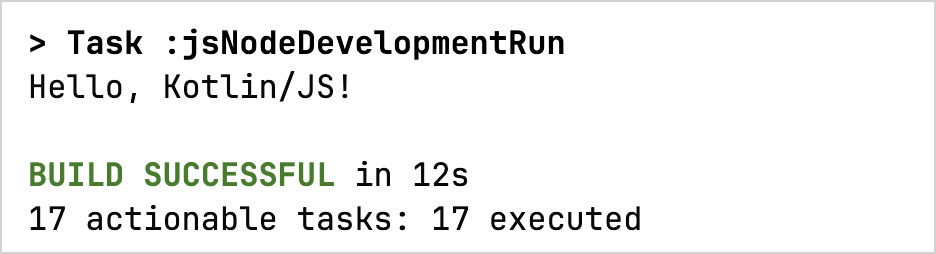
如果你使用 nodejs 环境, 你会看到终端打印输出 "Hello, Kotlin/JS!".
在 IDE 中打开项目
你可以在任何支持 Gradle 的 IDE 中打开你的项目.
如果你使用 IntelliJ IDEA:
选择 File | Open.
找到项目目录.
点击 Open.
IntelliJ IDEA 会自动检测它是不是 Kotlin/JS 项目. 如果在使用项目时遇到问题, IntelliJ IDEA 会在 Build 面板中显示错误信息.
下一步做什么?
了解如何 调试 Kotlin/JS 应用程序.
了解如何 使用 Kotlin/JS 编写和运行测试.
阅读 Gradle 构建系统 的更多内容.